
| ver番号 | 更新日付 | 更新内容 |
|---|---|---|
| 3.0.11 | 2024/09/16 | ChatGPTシステム更新の影響により、「ChatGPTに挿入」ボタンが効かない問題を解消 (更新はこちらへ) |
| 3.0.10 | 2024/08/30 | ChatGPTシステム更新の影響により、プラグインが使えない現象を解消 (更新はこちらへ) |
| 3.0.9 | 2024/06/18 | ChatGPTシステム更新の影響により、プラグインが使えない現象を解消 (更新はこちらへ) |
| 3.0.8 | 2024/06/03 | ChatGPT 4oのUI変更と共に、Markdown自動変換部分も修正 |
| 3.0.7 | 2024/05/06 | ChatGPTドメイン変更と共にPluginも変更 |
| 3.0.5 | 2024/01/27 | 入力文字の改行が消えてしまう現象を改善 |
| システム更新 | 2024/01/15 | タグランキング機能、記事をお気に入りする機能、投稿者のタグランキング機能、キーワード検索機能 |
| 3.0.2 | 2023/10/11 | ChatGPTシステム更新と共に、Pluginがバグる現象を改善 |
| 3.0.1 | 2023/09/14 | ChatGPTシステム更新と共に、Blog保存できないバグ修正 |
| 3.0.0 | 2023/09/03 | Promptのエディター機能を追加した。 |
| 2.4.9 | 2023/06/16 | Promptに「日本語で」の内容を追加した。 |
| 2.4.8 | 2023/06/12 | BrowerPluginを使用した時にBlogが作成できないバグを修正しました。 |
| 2.4.7 | 2023/04/24 | Promptの処理を追加: 「Step1.マインドマップ作成」で生成した内容で、「マインドマップ:」がcodeの中に入っても、データを獲得できるように機能を追加しました。 |
| 2.4.6 | 2023/04/24 | Promptの処理を追加: 「Step1.マインドマップ作成」のPromptコマンドがCodeベースの文字列が出力されず、ULの形でにしても文字列に変換できますように処理を加てみました。 |
| 2.4.5 | 2023/04/24 | Prompt修正: 「Step1.マインドマップ作成」のPromptコマンドを修正しました。 |
| 2.4.4 | 2023/04/22 | 機能追加: 会話の内容をより素早く理解できるため、マインドマップ画像生成機能を追加開発しました。 |
| 2.4.3 | 2023/04/20 | バグ: チャット履歴の1番目以降の会話を「Step2.AzestBlogに保存する」でBlogシステムに保存する際、文書の中が1番目の内容になってしまうバグです。 原因: ChatGPTのURLが「https://chat.openai.com/chat/」から「https://chat.openai.com/c」に変更してしまったせいで、 getCurrentChatId時の正規表現のロジックを修正なければならないことが判明しました。 |
| 2.4.2 | 2023/04/15 | I.ChatGPTのURLが「https://chat.openai.com/chat/」から「https://chat.openai.com/c」に変更してしまった: Azest製ChatGPTプラグインでは、どんなサイトでも表示されないように、今開いたページのURLを監視しています。なので、URLが変わられると、監視が効かなくなて、結果、プラグインが表示されない現状が発生してしまったです。 II.ChatGPTのTextareaの発言送信ロジックが変わった(プラグイン自動送信防止かな?) 以前のロジックは:Textareaに「Enter」キー(模擬でもOK)が発動したら、メッセージが送信されます。 現在のロジックは: 1.TextAreaに文字を入力する 2.本当のキーボートで入力されたら、onchangeが発動して、となりの「紙飛行機アイアン」の「disabled」が解除される 3.「紙飛行機アイアン」の「disabled」が解除された状態であれば、メッセージ送信が認める やや複雑になってきて、もしかして世の中でどんどん生み出したPrompプラグインを封じようかなと薄々感じています。 |
New 2024年01月27日(ver 3.0.5):入力文字の改行が消えてしまう現象を改善
説明:ChatGPTで作成した文章を素早くブログに投稿ができるプラグインです👍 。
I.インストールについて
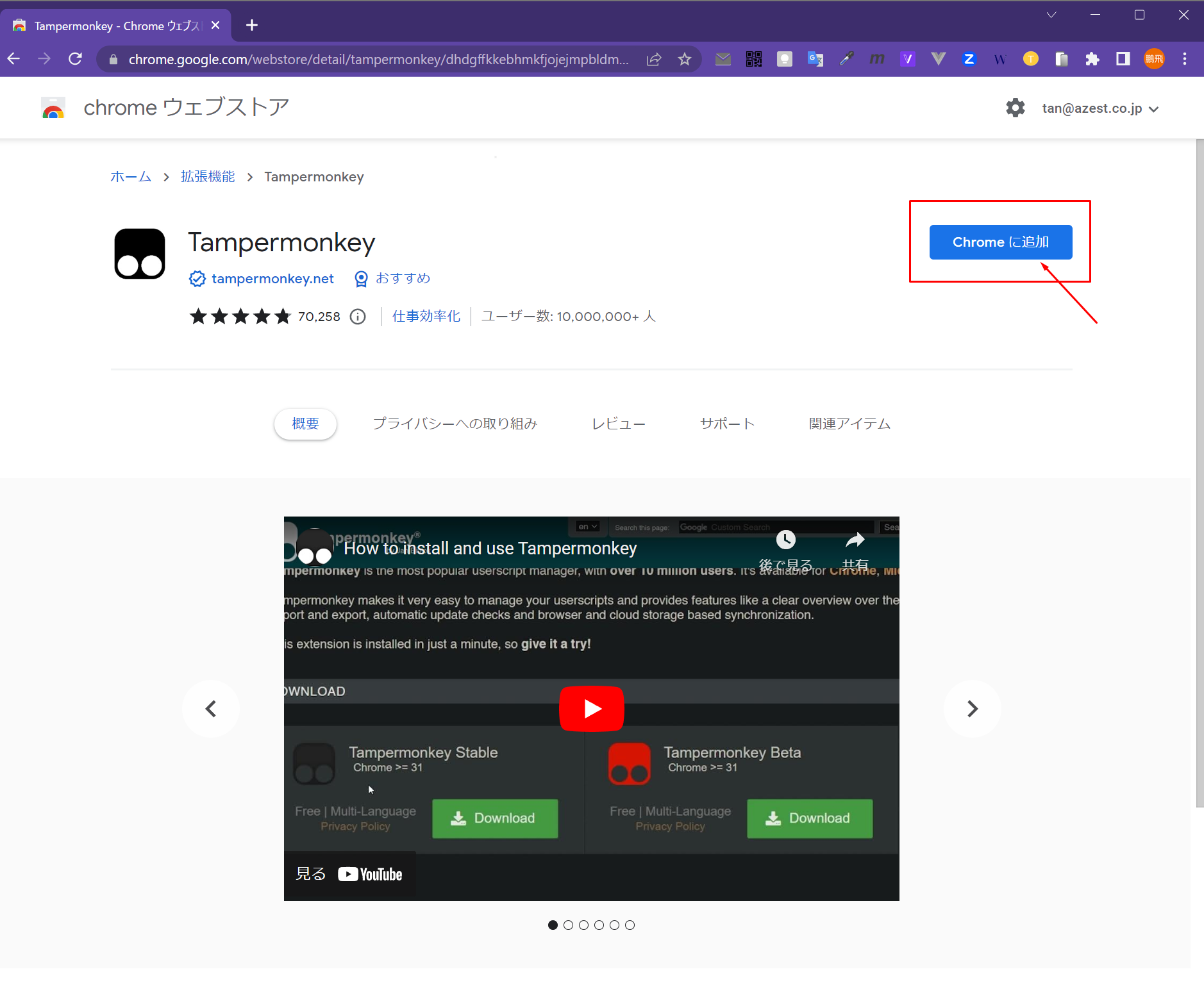
2.下記のURLでAzest製ChatGPT Extensionsツールをインストールしてください
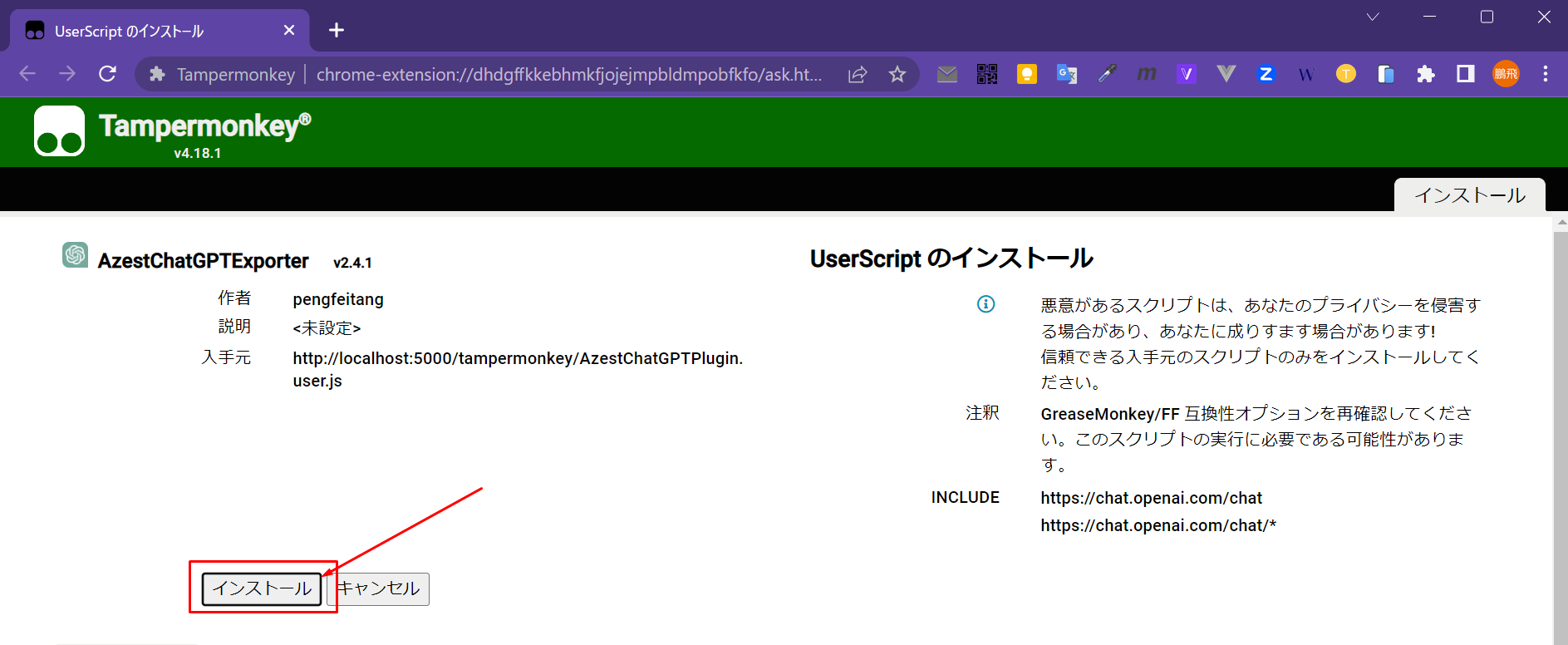
3.インストールした後、ChatGPTをアクセスすると、初めて利用の場合、「Azest Blog User ログインする」ボタンを押下してください。
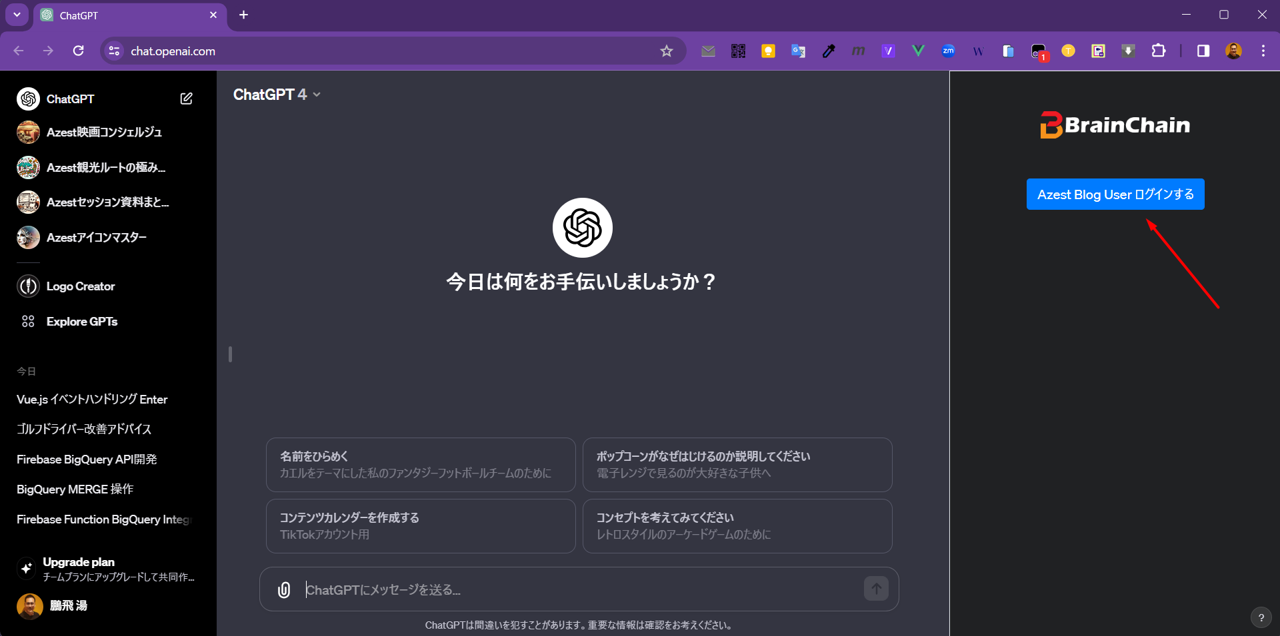
4.ログイン成功した後、Azest製ChatGPT Extensionsツールが画面の右側に表示されます。
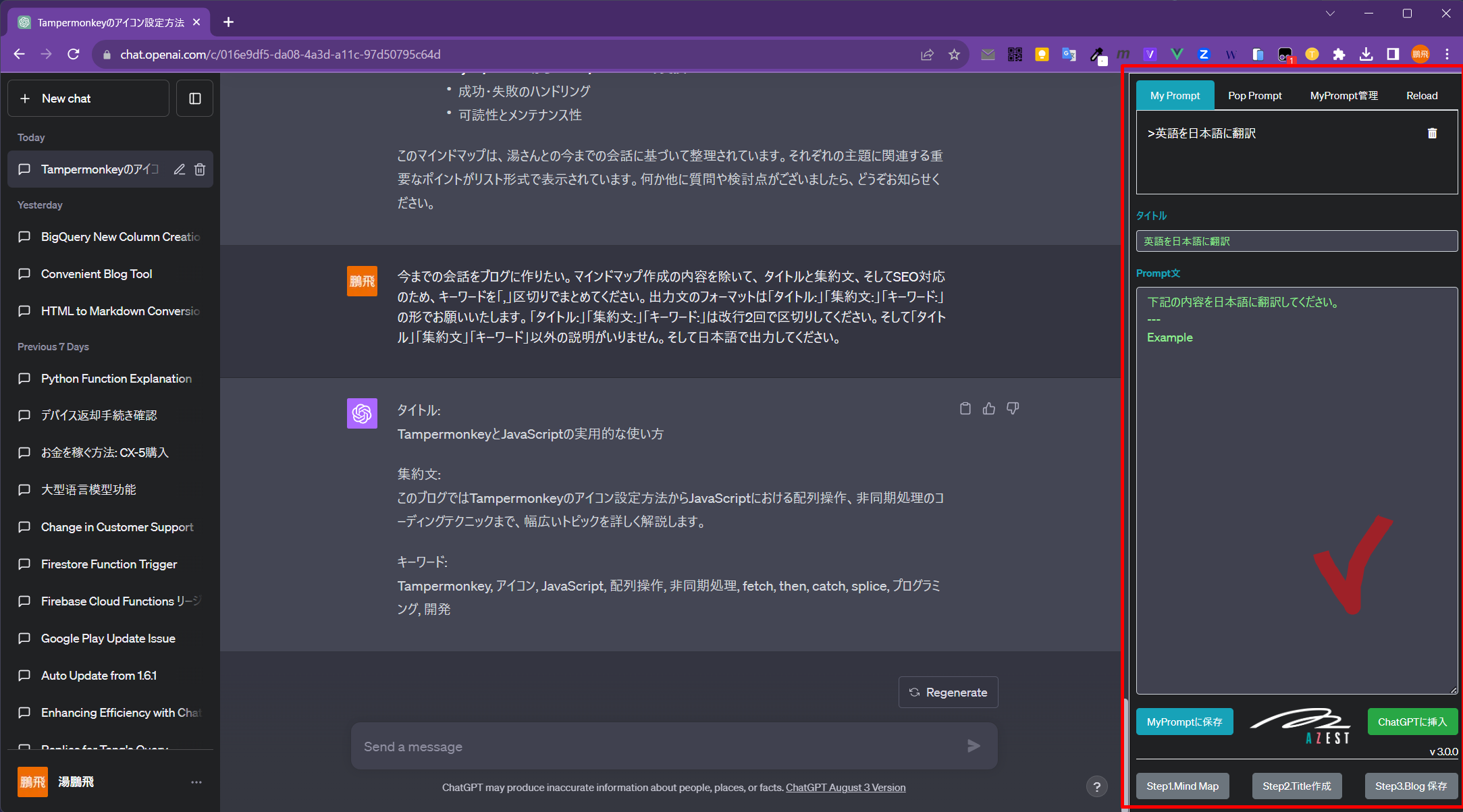
II.ChatGPTの会話をバックアップ方法
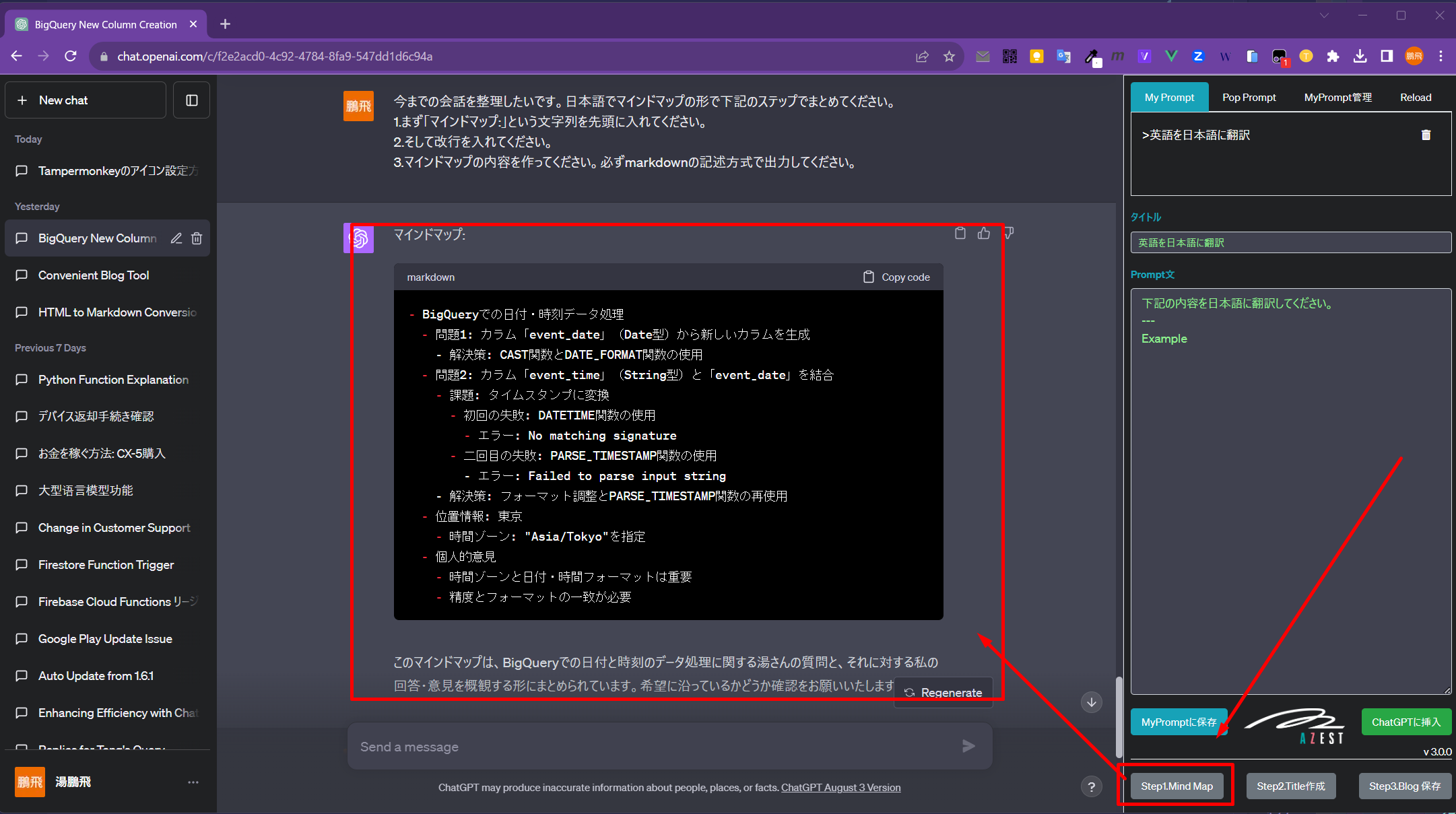
1.「Step1.Mind Map」ボタンをクリックして、会話の概要をマインドマップに自動生成します。
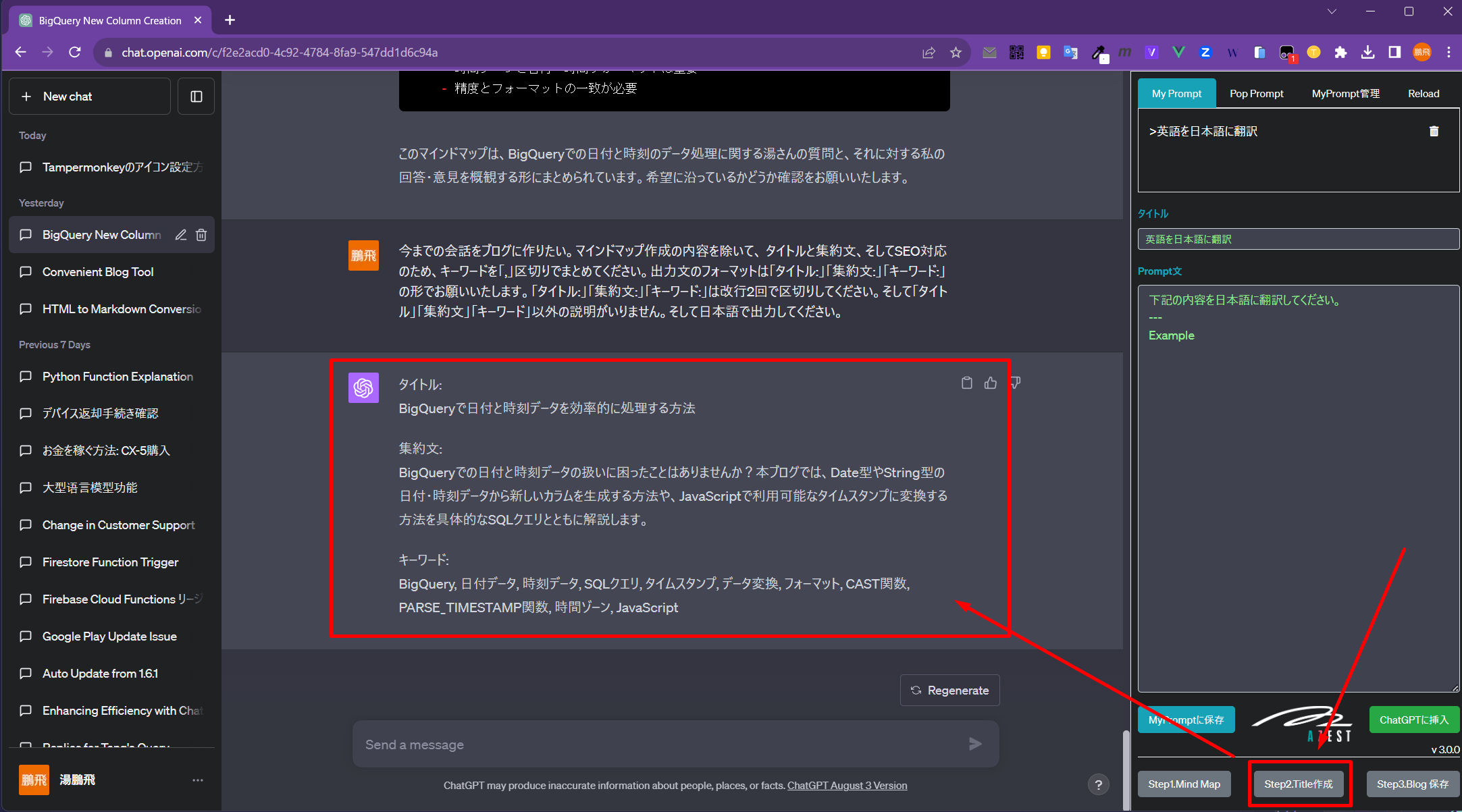
2.「Step2.Title作成」ボタンをクリックして、ChatGPTにタイトル、集約文、キーワードを自動生成します。
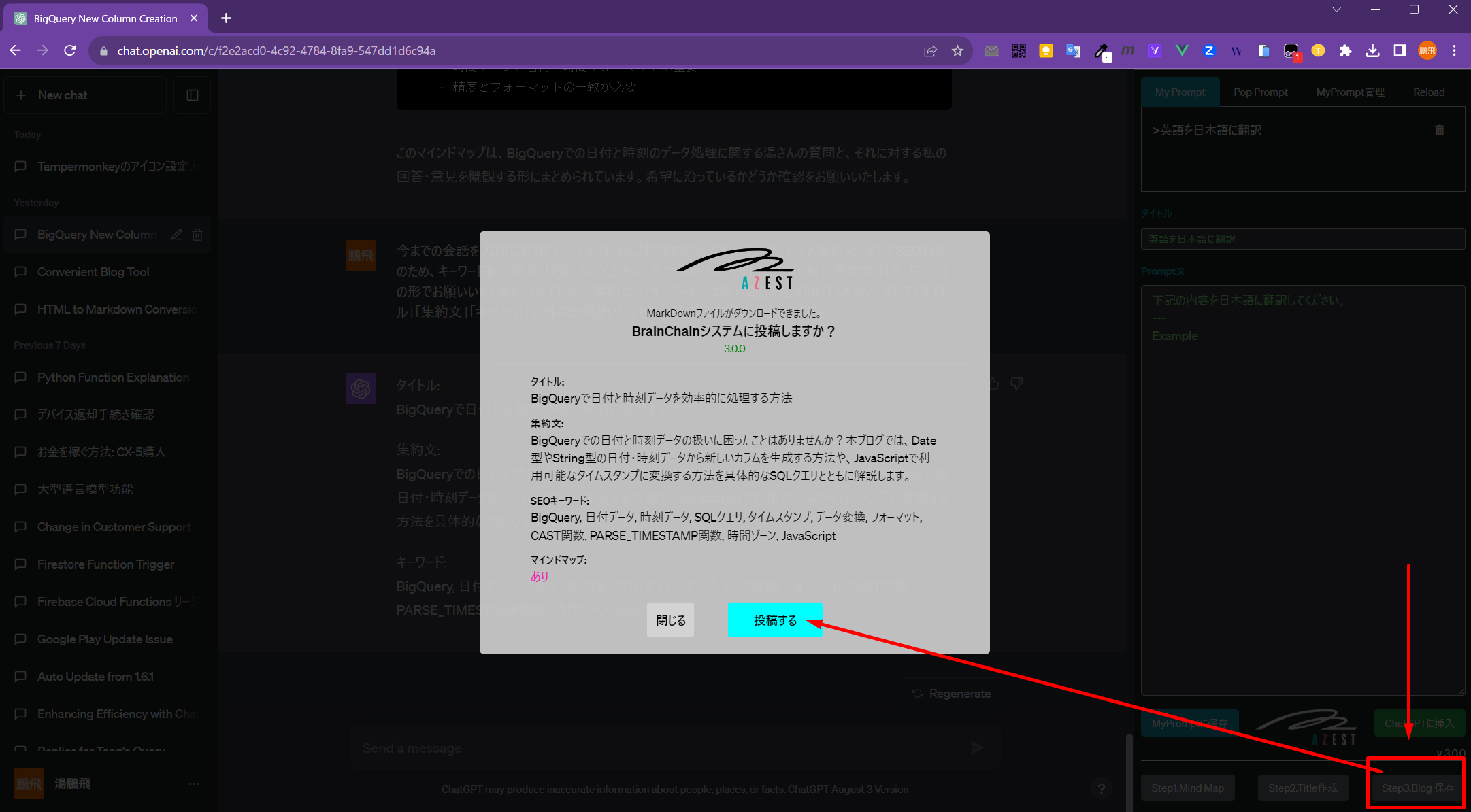
2.「Step2.AzestBlogに保存する」ボタンをクリックして、投稿する内容を確認します。確認終わりましたら、「投稿する」ボタンを押下してください。
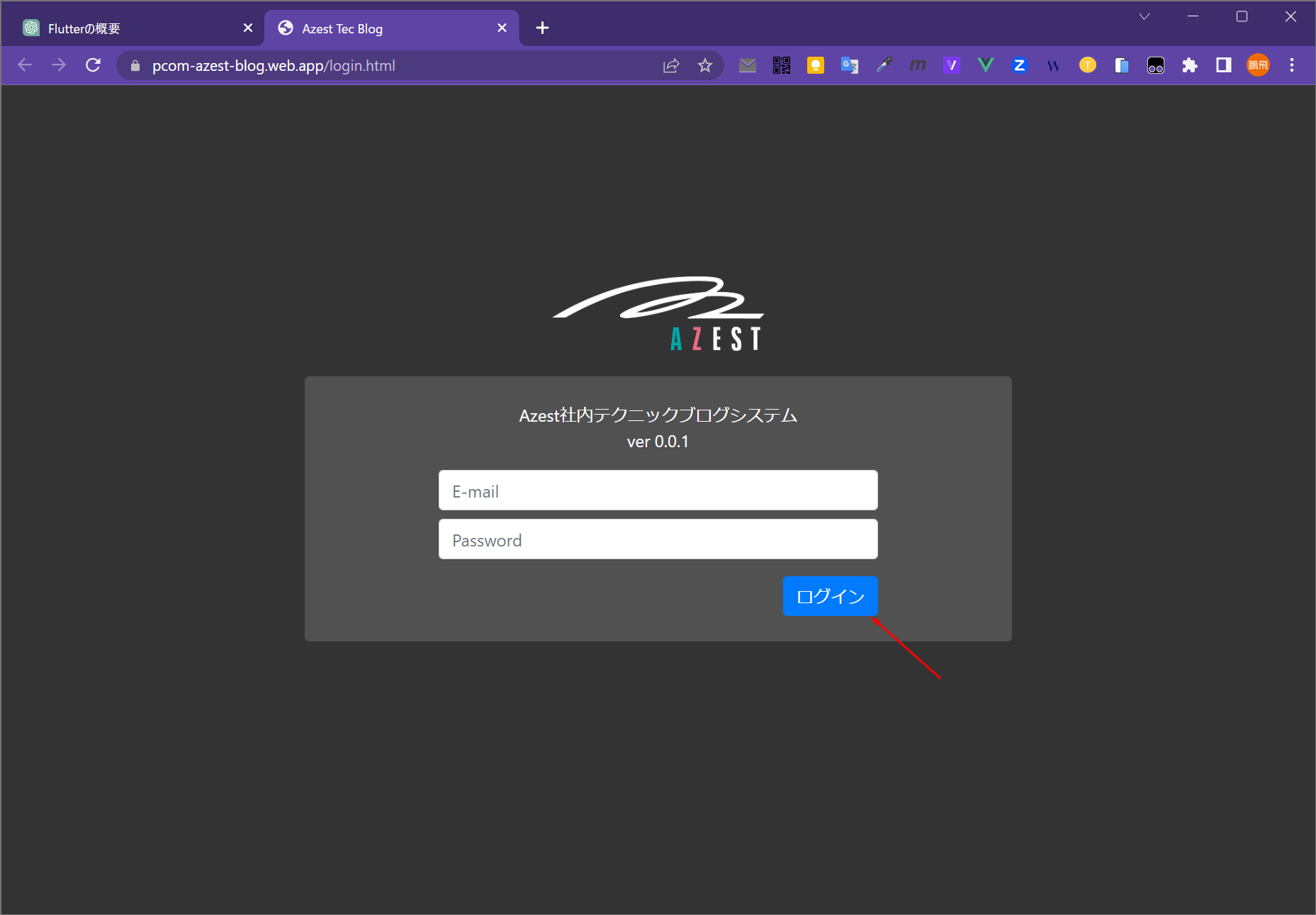
3.Azest社内テクニックブログシステムに遷移されます。初回の場合、会社が提供されてるメールアドレスとパスワードを使って、ログインしてください。
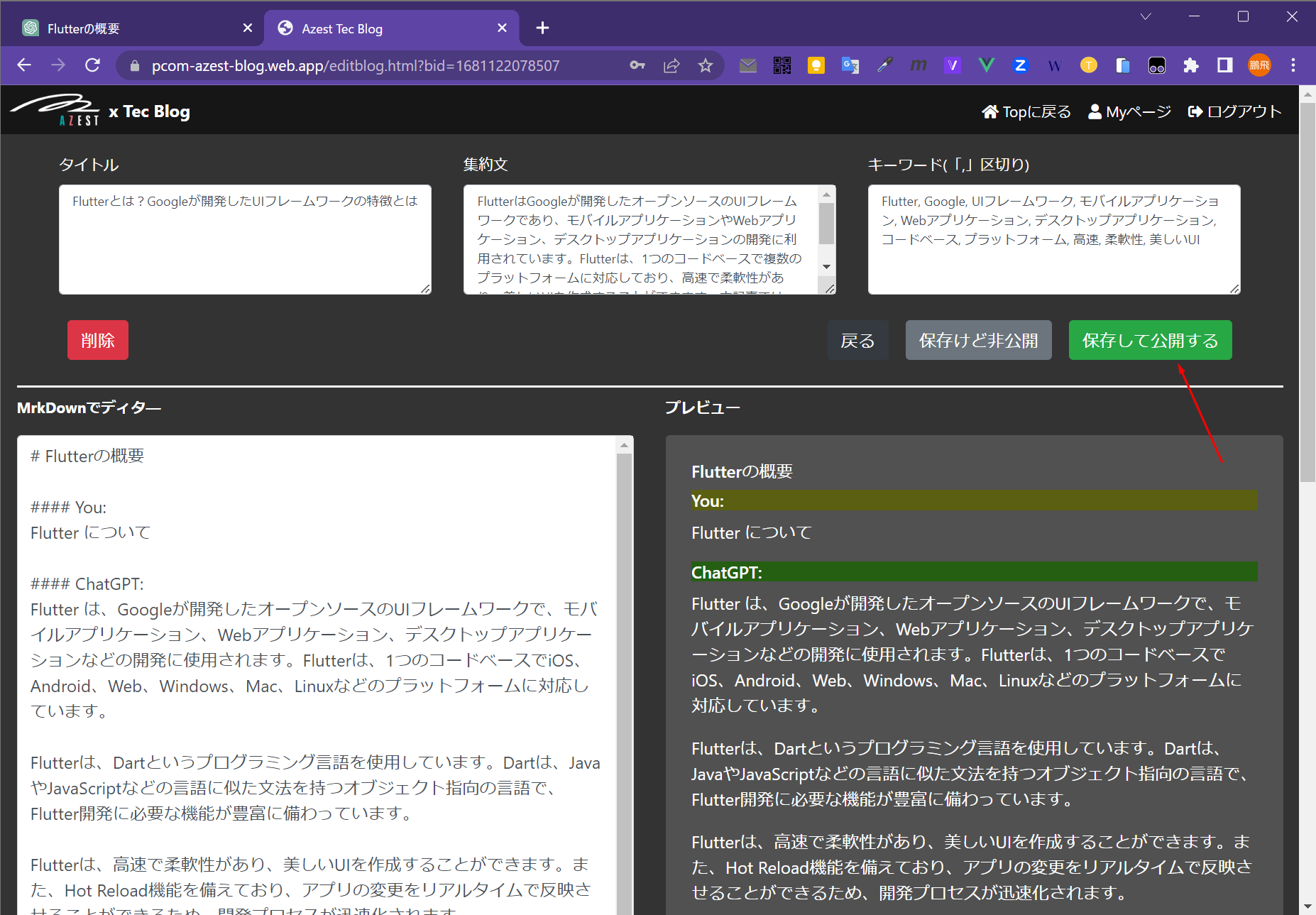
4.ログイン出来ましたら、前回止まっていたブログ編集画面に遷移されます。ブログ内容を確認してから、「保存して公開する」ボタンを押下してください。
III.Azest社内テクニックブログシステムについて
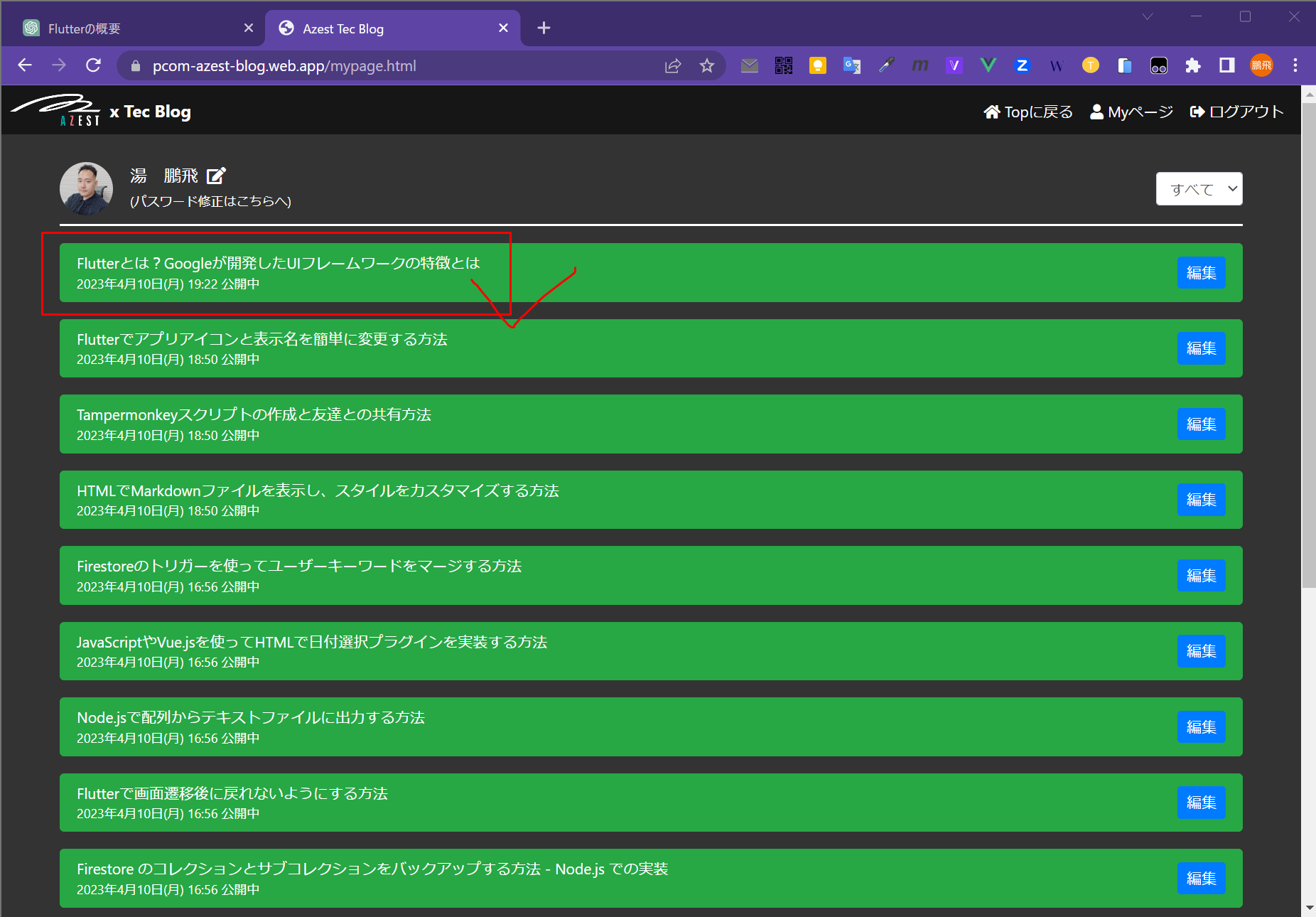
1.「Myページ」にて、ご自分で作成したブログを編集することができます。
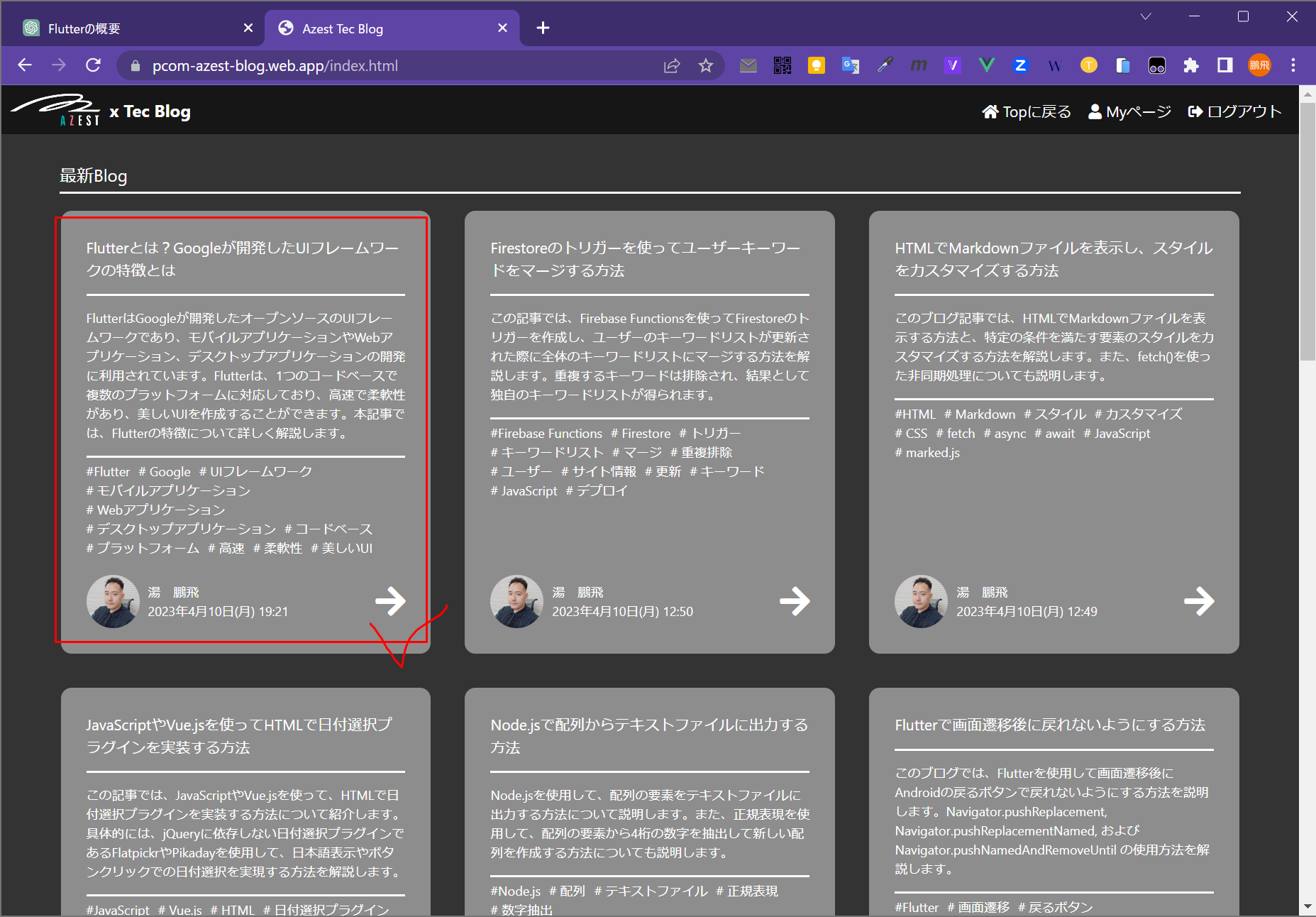
2.「Topページ」に戻して、他の方から投稿されたブログも閲覧できます。
※何か不明点や質問がありましたら、湯(タン)までどうぞご連絡ください。